Tous mes ordinateurs sont passés à Windows 11 avec la méthode Pony préconisée sur ton site Windows 11.
Mon gamin a fait cela avec une facilité déconcertante.
Bravo pour ta blague sur le SECOURS CATHODIQUE FRANCAIS sur ta page Grundig passion concernant l’histoire des tubes cathodiques.
Bonsoir à la communauté
Libre a vous de ne pas aimé Windows mais si demain tout les services publics ne l’utilisent plus, plus rien ne fonctionnera en france, ni l’armé ni le nucleaire. On ne peut pas faire sans. C’est juste incontournable.
Linux est trot sous developpé et Apple s’est comme une secte.
Revenir à l’age de pierre ???
Je viens de passer les ordinateurs de mon pere à windows 11 et j’ai deja des buggs comme toujours. Sa ne m’empechera pas de l’utiliser . Les corrections suivront.
Je defents rien, je dis juste qu’on a pas le choix.
Je vois que tu es vraiment passionné par le sujet de Microsoft et de l’informatique en général. C’est tout à fait compréhensible à ton âge, d’autant plus que tu as grandi dans cet univers. Et tu as parfaitement raison, avec la dernière mise à jour, Windows 11 est devenu plus accessible et essentiel pour de nombreux professionnels ! Comme je le dis toujours, si Microsoft ne convient pas, il suffit de tout débrancher et de rallumer la bougie.
Cependant, je trouve que les débats sur ce sujet peuvent rapidement devenir polarisants et stériles. Plutôt que de m’y replonger, je préfère explorer d’autres aspects fascinants, notamment Grundig vintage.
Je me souviens de ma première contribution sur Retrotechnique. Elle portait sur Windows 11, mais j’ai rapidement été étiqueté comme un partisan de Microsoft, voire suspecté de faire partie du service commercial de l’entreprise. Cela m’a refroidi assez vite. J’ai abandonné après seulement une heure… Ce qui m’a permis de créer Grundig Tv Vintage. Je referme la parenthèse.
Je t’enverrai le dossier sur ce dont je t’ai parlé récemment, cette nuit par courriel.
N’oublie pas de transmettre mes salutations à ton père. J’espère qu’il se porte bien dans son fournil !
Je n’ai pas réussit à ouvrir ton fichier cette nuit. est ce que tu peux m’expliquer simplement sur le forum comment faire d’une photo jpeg une PNG transparante sans avoir à se morfler Photoshop.
Faut pas que ce soit prise de tete
Je vais t’éviter Photoshop qui est pourtant bien pratique pour ce genre de chose.
Justement ce forum destiné à Windows 11 va permettre de prouver qu’il peut servir. Comme avec Windows 10, tu vas trouver d’installé (nativement) Paint de Microsoft comme le dit très justement Radiolo. Ce petit programme francisé et très simple va te faire cela les doigts dans le nez.
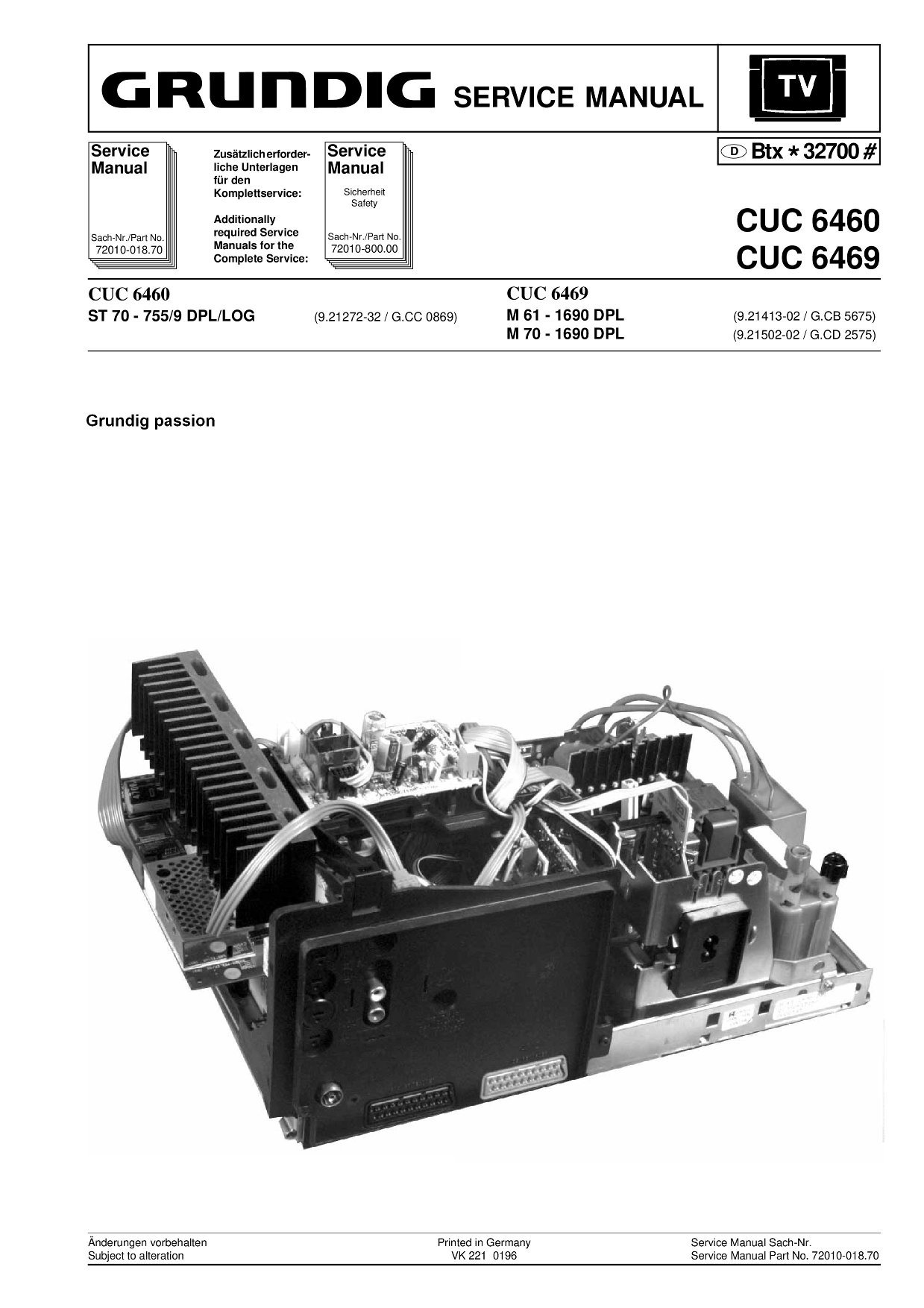
Prenons l’exemple de cette doc Grundig en PDF et son châssis CUC 646X en photo qu’il faut extraire afin de pouvoir l’intégrer dans un autre document
Pour ça, tu dois en extraire juste la première page et la convertir en jpeg. Ce que sait très bien faire PDF 24 que tu connais déjà. Je t’ai envoyé le tuto correspondant.
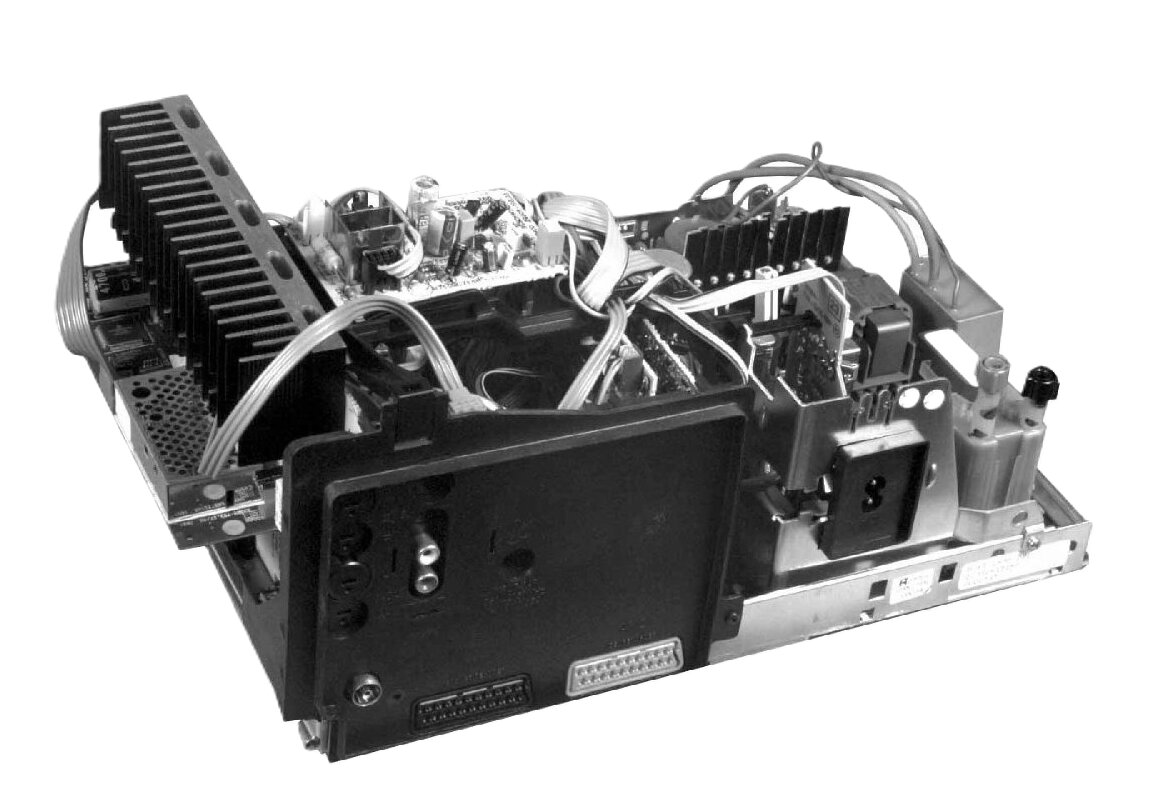
Avec FastStone Image Viewer (logiciel gratuit et francisé) que tu connais aussi pour t’avoir expliqué longuement son fonctionnement, il faut juste sélectionner la partie de la photo concernée avec ta souris :
FastStone - Fichier - Ouvrir - selectionner la photo Grundig - Clic droit - Editer - Recadrer sans perte - Mémoriser en PNG afin de conserver une bonne résolution. Ce qui donne cette photo :
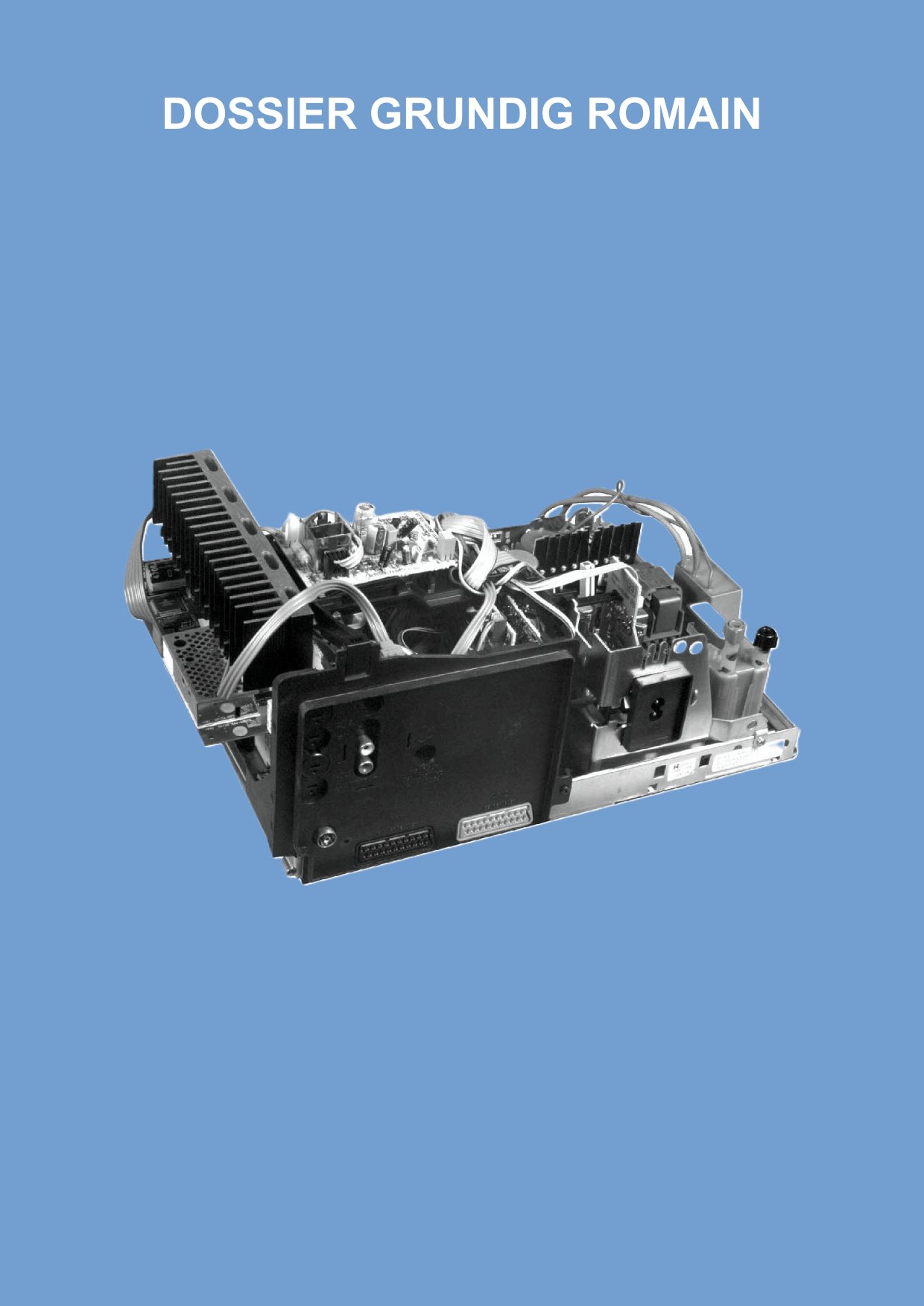
Une image PNG qui a comme principal avantage de pouvoir être compressée sans perte de qualité. L’arrière-plan peut être rendu transparent, très utile pour l’exploiter sur un fond de couleur différent ou la placer sur quelque chose. Mais un fichier qui va forcément être plus gros que du jpeg… Rien n’est parfait en ce bas monde.
Ce qui te permet finalement toutes les fantaisies comme :
Mais pour en revenir au sujet principal, de Windows 10 je suis passé à windows 11 et plus de clavier numérique; donc j’ai fais marche arrière. L’ordi portable n’avait que 2 ans.
Depuis la nuit des temps, certaines machines, migrées d’au moins Windows 7, perdent souvent leur pavé numérique
Et même au déballage, certaines bécanes n’ont pas cette fonction d’activée !!!
Pour la retrouver:
Touche Windows + touche R
Dans le champ « Ouvrir », tapez « regedit » et appuyez sur Entrée ou OK.
Allez sur la clef qui se trouve ici : « HKEY_USERS », puis « .DEFAULT », puis « Control Panel » et enfin « Keyboard ».
Ensuite, un double clic sur la mention « InitialKeyboardIndicators ».
Remplissez le champ « Données de la valeur » avec le chiffre 2 et cliquez sur Ok.
Allez dans une autre partie du registre : « HKEY_CURRENT_USER », puis « Control Panel », et enfin « Keyboard ».
Effectuez un nouveau double clic sur la valeur « InitialKeyboardIndicators ».
Fixez la nouvelle valeur sur 2, appuyez sur « Ok » et quittez l’éditeur de registre.
Rebootez et youala !!!
Ca peut paraître impressionnant, mais il y a juste 2 valeurs à modifier. On a connu pire chez Crosoft !!!
RVB
Bonjour,
J’ai le malheur d’être responsable d’un réseau d’une cinquantaine de machines sous Windows, que j’ai toujours détesté (pour moi, très mal fichu) et je déteste toujours autant ce regedit.
Bref, à la maison, pas de ça, sauf pour faire des tests pour le boulot. Pas de PC non plus, j’ai laissé tomber Linux. Trop bordélique.
Oui le bug du pavé numérique, un grand classique. Parfois ça ne le fait pas, parfois oui.
Sur ta page windows 11 tu parles de handbrake. un logiciel géniale pour reencoder les videos en mkv. j y suis arriver avec ton tuto. c’est le traitement de plusieurs videos en meme temps que je ne comprends pas. peux tu m’expliquer. Merci.
je l’avais rajouté dans le dernier tuto, il y a très peu de temps.
Pas de problème, je te détaille ça dans l’après midi.
Comme je ne passe pas tous les jours sur ce forum, tu peux aussi me contacter via mon courriel ou mon formulaire que tu dois déjà connaitre.
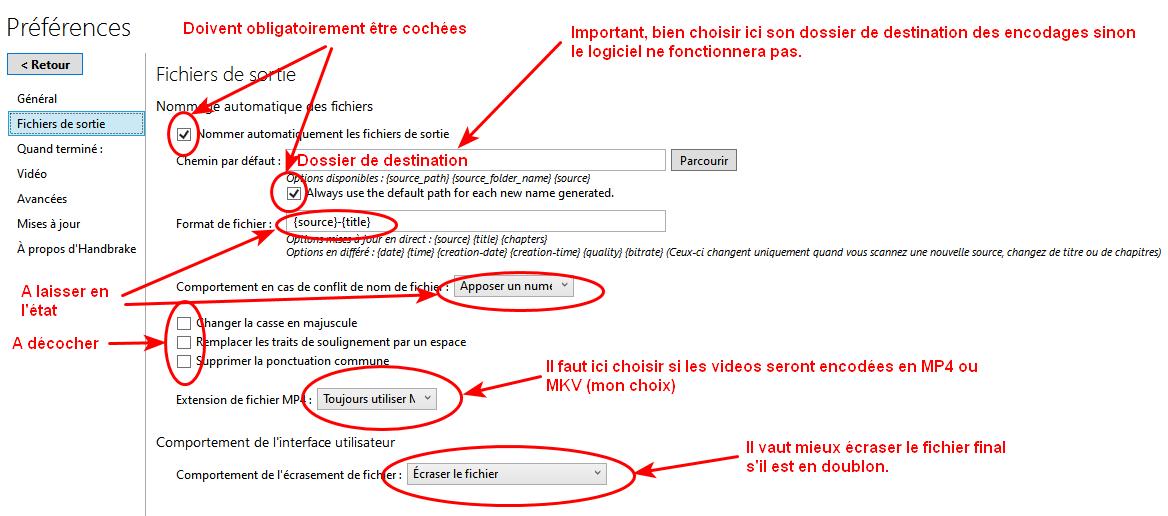
Pour le traitement par lots de tes vidéos en MP4 ou MKV, il faut obligatoirement paramétrer Handbrake avant le lancement automatisé de tes encodages. Nativement, il ne sait pas le faire, tu auras un message d’erreur. C’est en fait la destination des fichiers encodés qui fait défaut. Pour y remédier, il faut aller en bas à gauche de la fenêtre principale - « Préférences » – « Fichiers de sortie » – « Nommage automatique des fichiers ». Suivre les indications ci-dessous :
Nota : Il est important de préciser que toutes les vidéos à encoder par lot devront être dans le même dossier.
Il faut maintenant cliquer sur « Retour » en haut à gauche de la fenêtre « Fichiers de sortie » puis choisir l’option désormais exploitable « Dossier (Analyse par lots). Ouvrir un dossier avec un ou plusieurs fichiers ».
Sélectionner le dossier contenant toutes les vidéos (et non les vidéos elles – mêmes) et confirmer par : « Sélectionner un dossier ».
Attendre quelques secondes le traitement du logiciel.
Continuer via : « File » – « Ajouter à la sélection » en décochant au besoin les fichiers non souhaités – « Ajouter ».
Paramétrer à présent comme bon te semble Handbrake pour l’ensemble des vidéos du lot concerné comme je l’ai indiqué en début de dossier téléchargeable ici (paramètres préprogrammés tontonvé avec comme seules options à modifier si nécessaire : Audio et Sous titres). Lancer l’encodage.
C’est de loin, le meilleur logiciel gratuit pour les encodages en MKV, véritable couteau suisse.
Tout est résumé sur ma page Handbrake où tu trouveras les liens « tontonve SD » et « tontonveHD » pour paramétrer à ma sauce Handbrake (base Baseline)
J’ai rajouté le traitement par lot il y a 48H .
Je précise que ce logiciel est légal en ce sens qu’il ne retire aucune protection.
 Doctsf (Modèles & Marques)
 Annonces
  ???
???

 .
.